


Locadex für Next.js App Router
Übersetzungen für deine Next.js-App automatisieren
Deine Next.js-App ins Französische 🇫🇷, Spanische 🇪🇸, Japanische 🇯🇵 oder eine andere Sprache zu übersetzen, ist mühsam und zeitaufwendig.
Locadex ist ein KI-Agent, der 100 % der Internationalisierung (i18n) für dich übernimmt. Die Installation dauert 5 Minuten.
Locadex:
- Konfiguriert dein Projekt für die Verwendung der i18n-Bibliothek gt-next
- Passt deine React-Komponenten und Strings für mehrsprachige Inhalte an
- Übersetzt deine App in so viele Sprachen, wie du benötigst
- Internationalisiert und übersetzt kontinuierlich, wenn du neue Inhalte pushst
Einrichtungsprozess
Schritt 1: Beim General Translation Dashboard anmelden
Rufe dein Dashboard auf und melde dich in deinem Konto an.
Schritt 2: GitHub verbinden
- Navigiere in deinem Dashboard zum Bereich GitHub-Integration
- Klicke auf „GitHub verbinden“, um dein GitHub-Konto zu verknüpfen
- Du wirst zu GitHub weitergeleitet, um die Verbindung zu autorisieren
Schritt 3: GitHub-App installieren
- Nachdem Sie GitHub verbunden haben, werden Sie zur Installation der Locadex-GitHub-App weitergeleitet.
- Wählen Sie aus, auf welche Repositories Locadex zugreifen darf:
- Auf allen Repositories installieren, oder
- Bestimmte Repositories auswählen
- Klicken Sie auf „Install“, um die Installation der GitHub-App abzuschließen.
Schritt 4: Repository mit Projekt verknüpfen
- Kehren Sie in Ihrem GT-Dashboard zum gewünschten Repository zurück und wählen Sie es zur Internationalisierung aus.
- Dadurch wird Ihr Repo mit Ihren Übersetzungseinstellungen und Zielsprachen verknüpft.
- Pro Projekt kann nur ein Repository verknüpft werden, aber Sie können mehrere Projekte erstellen – jeweils mit einem eigenen Repository.
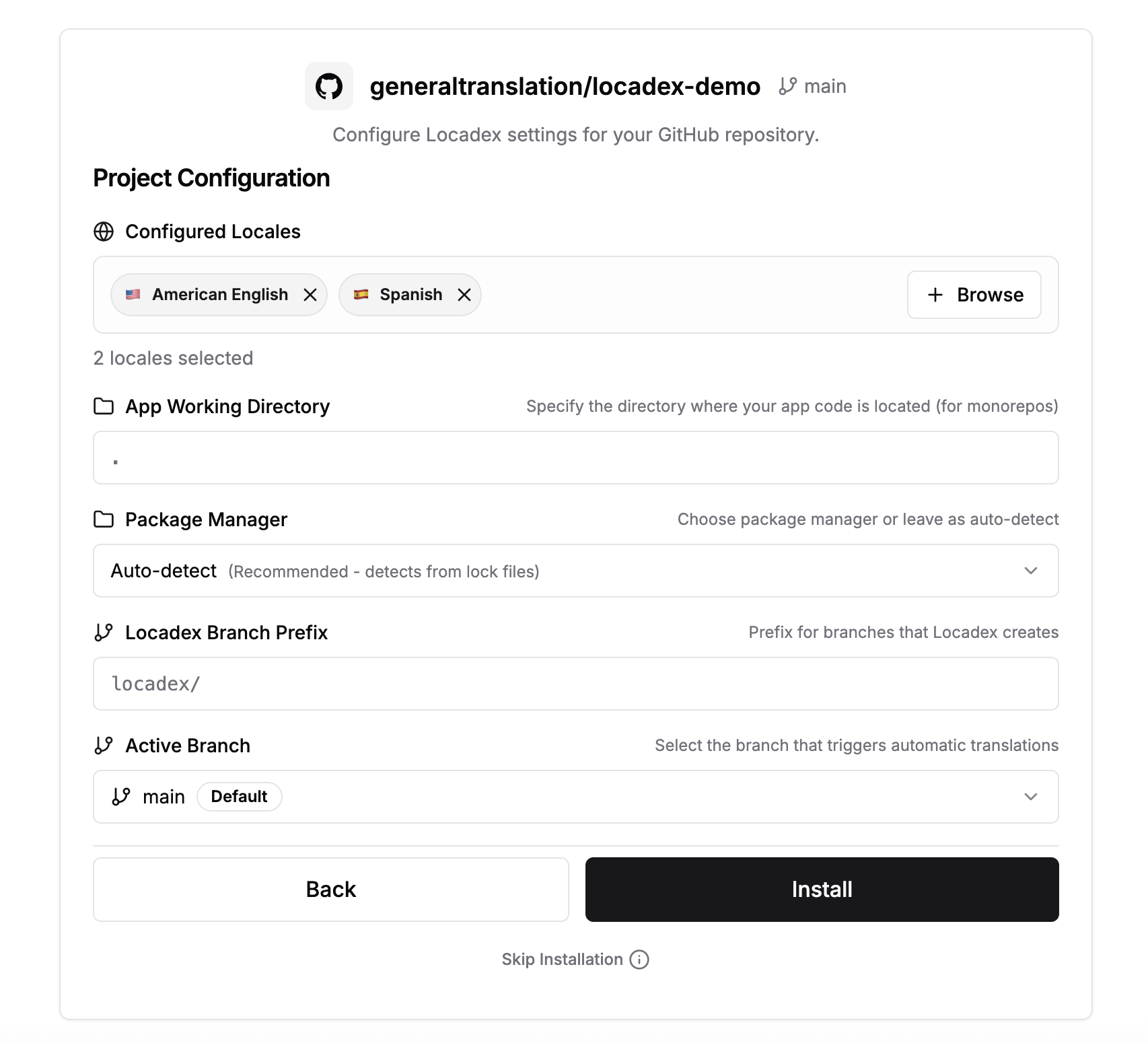
Schritt 5: Einstellungen konfigurieren
Auf dem Konfigurationsbildschirm richten Sie Folgendes ein:
- Zielsprachen: Wählen Sie aus, in welche Locales übersetzt werden soll
Schritt 6: Installation abschließen
- Überprüfen Sie Ihre Konfiguration
- Klicken Sie auf „Install“, um Locadex für Ihr Repository zu aktivieren
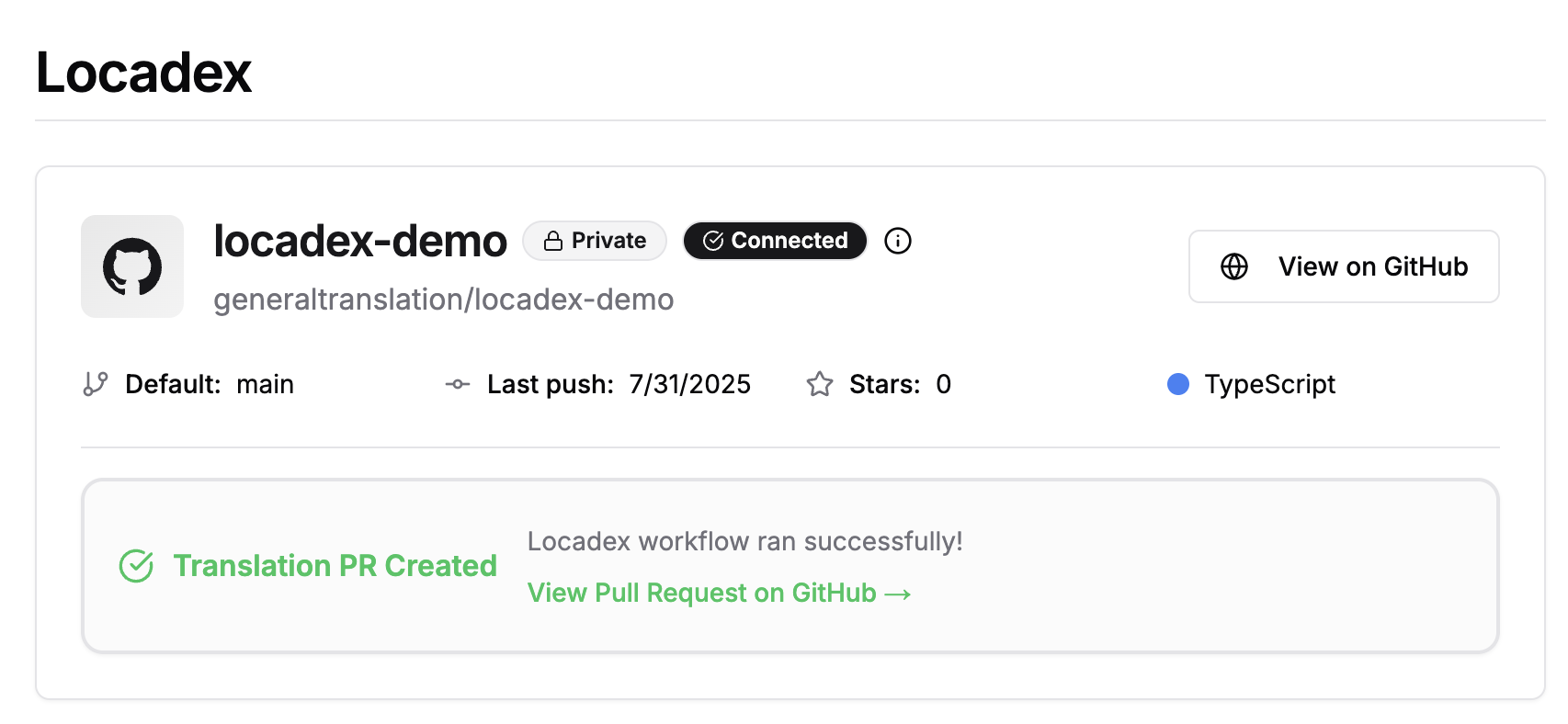
- Sie werden zu einer Übersichtsseite weitergeleitet, die Ihr verbundenes GitHub-Repository anzeigt
Wie geht es weiter?
Erste Einrichtung
Sobald du die Installation abgeschlossen hast:
- Sofortige PR-Erstellung: Locadex erstellt einen Pull-Request gegen deinen Main-Branch
- Vollständige Einrichtung: Dieser PR führt den vollständigen Locadex-Setup-Befehl aus, der:
- die GT-Bibliotheken installiert
- dein Projekt für Internationalisierung konfiguriert
- die Übersetzungsinfrastruktur einrichtet
- Prüfen & Mergen: Prüfe den PR und merge ihn, um dein i18n-Setup abzuschließen
Kontinuierliche Internationalisierung
Nachdem das anfängliche Setup gemergt wurde:
- Locadex überwacht deinen Haupt- oder einen angegebenen Branch auf Pull Requests
- Wenn du neuen Code mit übersetzbarem Inhalt pushst, warte, bis Locadex seinen Commit zum PR hinzufügt
- Sobald Locadex einen Commit zum PR hinzufügt, kannst du gefahrlos mergen — dein neuer Code ist internationalisiert
- Deine App bleibt ohne manuelles Eingreifen übersetzt
Überwachung Ihres Repositories
Dashboard-Status
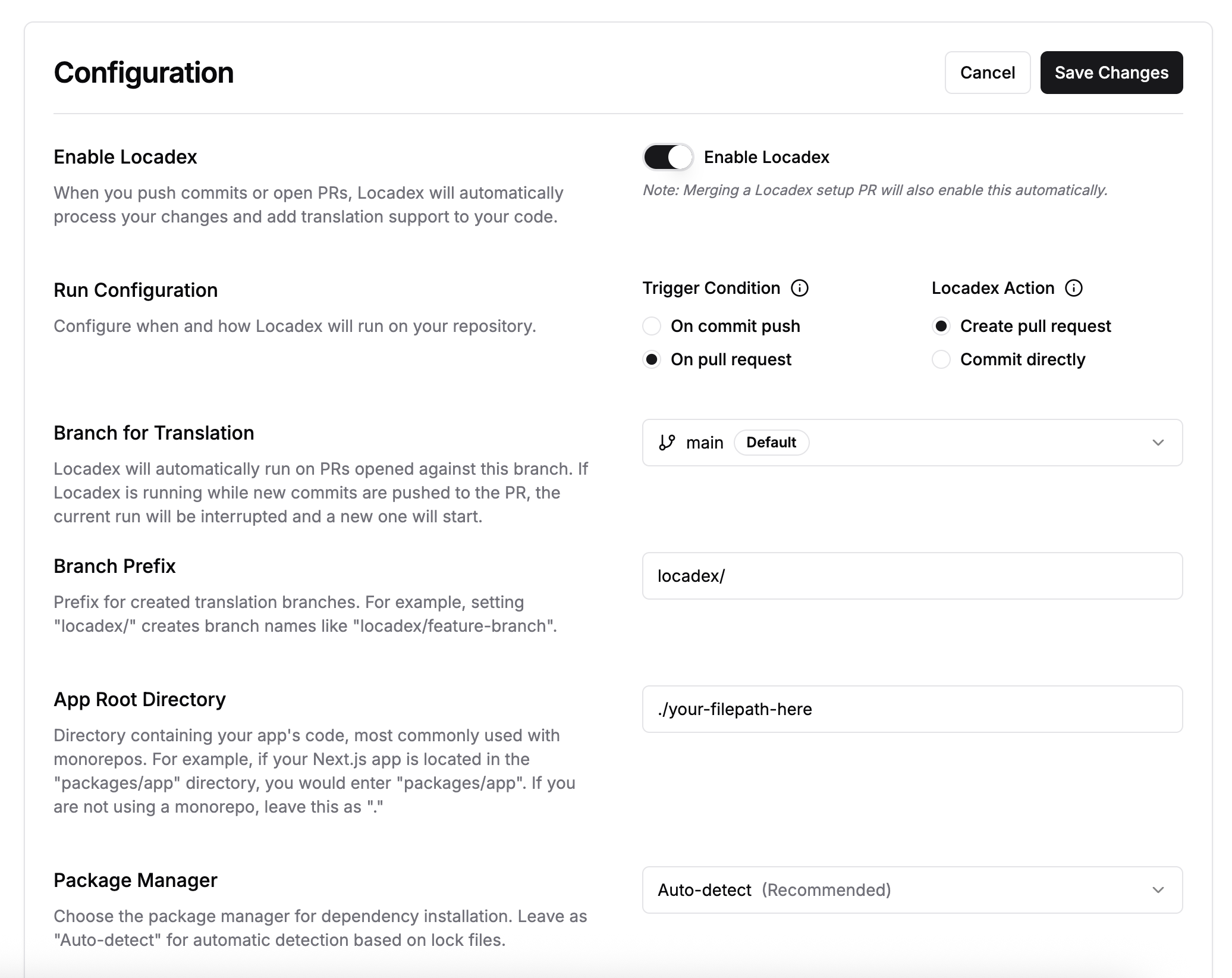
Im Dashboard können Sie Folgendes überwachen:
- Repository-Status: Indikator für die aktive Überwachung
- Konfiguration: Aktuelle Einstellungen und Zielsprachen
GitHub-Integration
- Statuschecks: Locadex fügt Pull-Requests Statusaktualisierungen hinzu
- Check-Runs: GitHub zeigt den Verarbeitungsstatus von Locadex an
Problembehandlung
Häufige Probleme
Locadex erstellt keine PRs
- Prüfen Sie, ob die GitHub-App Zugriff auf das Repository hat
- Stellen Sie sicher, dass Commits übersetzbare Inhalte enthalten
Erforderliche Konfigurationsänderungen
- Aktualisieren Sie die Branch-Einstellungen in Ihrem GT-Dashboard
- Änderungen gelten für neue Commits nach der Aktualisierung
Unterstützte Frameworks
Derzeit unterstützt Locadex nur Apps mit dem Next.js App Router.
Wie ist diese Anleitung?