


Pull Requests automatisch mergen
Locadex so konfigurieren, dass Pull Requests automatisch gemergt werden
Auto‑Merge spart die manuelle PR‑Prüfung für von Locadex erstellte Pull Requests. Wenn aktiviert, werden PRs, die Locadex erstellt, automatisch gemergt – ganz ohne Ihre Freigabe.
Dies gilt für alle von Locadex erstellten PRs, einschließlich:
- Continuous i18n
- Locales aktualisieren
- Redeployments von Übersetzungen
Dies gilt nicht für Setup‑PRs oder PRs zum erneuten Ausführen des Setups.
Für Mintlify‑Projekte ist Auto‑Merge standardmäßig aktiviert.
Auto-Merge aktivieren
Navigieren Sie zur Locadex-Seite in Ihrem Dashboard und aktivieren Sie Auto-Merge unter „Run Configuration“:

Stellen Sie sicher, dass Sie nach dem Umschalten von Auto-Merge auf „Save“ klicken, um Ihre Änderungen zu übernehmen.
Hinweis: Der Auto-Merge-Schalter wird nur angezeigt, wenn „Locadex Action“ auf „Create pull request“ gesetzt ist.
Branch-Schutzregeln umgehen
Wenn Ihr Standard-Branch Schutzregeln hat, erstellt Locadex weiterhin PRs, kann sie jedoch nicht automatisch zusammenführen. Konfigurieren Sie Locadex so, dass der Branch-Schutz umgangen wird:
Schritt 1: Regelsätze des Repositorys öffnen
Wählen Sie in den Einstellungen Ihres GitHub-Repositorys im Abschnitt „Rules“ den Eintrag „Rulesets“ aus.
Schritt 2: Blockierende Regeln identifizieren
Finden Sie Regeln, die automatische Merges verhindern. Häufige Blocker sind:
- „Pull Request vor dem Mergen erforderlich“
- Erforderliche Statuschecks
- Erforderliche Review-Genehmigungen
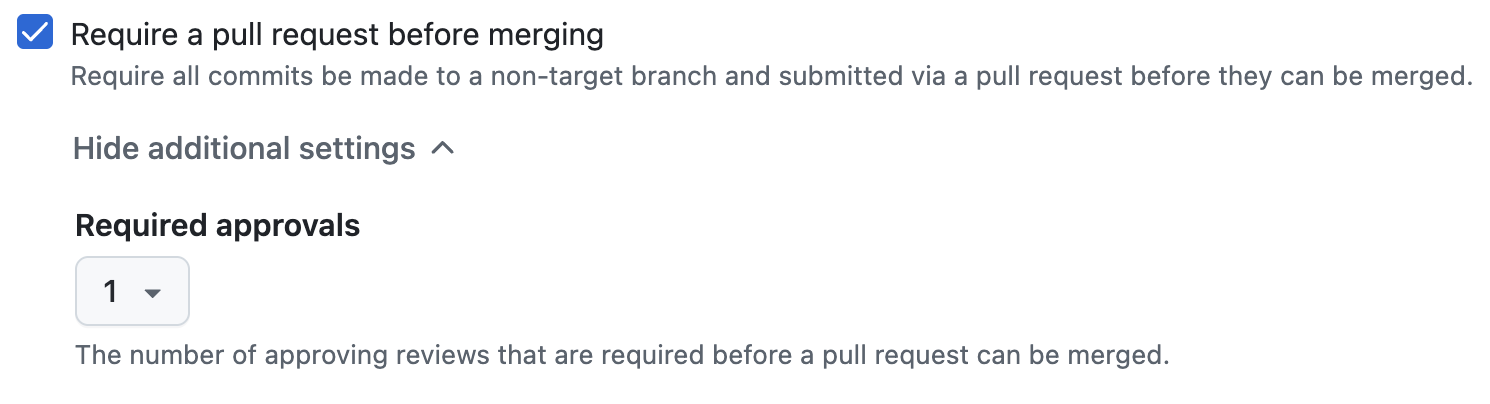
Hinweis: Möglicherweise müssen mehrere Regeln aktualisiert werden.
Schritt 3: Umgehungsberechtigungen hinzufügen
Klicken Sie auf die Regel, die das automatische Zusammenführen blockiert, und dann:
- Klicken Sie auf „Add Bypass“
- Wählen Sie „Locadex Agent“ aus dem Dropdown-Menü

Schritt 4: Änderungen speichern
Klicke unten auf der Seite auf „Save“, um deine Änderungen zu übernehmen.
Achte darauf, auf „Save“ zu klicken — dieser Schritt wird leicht übersehen.
Wie ist diese Anleitung?